
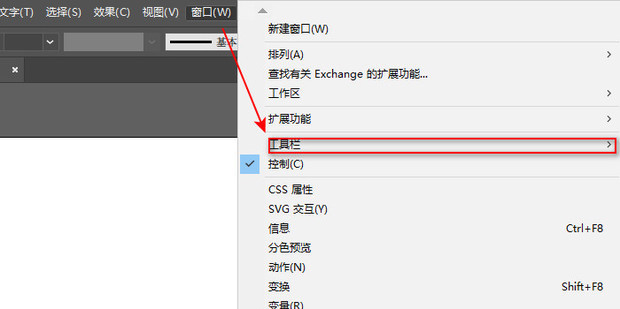
AI软件左侧菜单栏工具 (ai软件左侧工具栏没有了,怎么办)
本文目录导航:
AI软件左侧菜单栏工具——工具的经常使用3 操控变形工具和自在变换工具 的经常使用
AI软件左侧菜单栏的工具经常使用教程,本期专题聚焦于操控变形工具和自在变换工具的操作指南。
首先,咱们将深化解析这两个工具的运用。
操控变形工具的经常使用,经过拖动黑点,可以灵敏地对图形启动调整。
详细成果如图所示,经过操控变形工具,您能轻松发明各类图形。
接上去,引见自在变换工具的操作流程。
点击自在变换工具后,一个对话框将产生。
请留意辨别“限度”选项,以斜杠()示意,它用于设定某些限度条件。
而自在变换配置则赋予您自在调整图形大小和方向的权势。
按下Ctrl键并点击鼠标左键,图形核心将产生四个小圆点,用于调整图形的形态,如方角矩形变为圆角矩形。
鼠标右键会有对话框选项,准许您恢复原始的矩形。
此外,透视歪曲配置的展示也将在本期视频中启动。
在透视歪曲形态下,拖动不同角的位置,将带来不同的视觉成果,详细如下。
请留意,还有更多拖动模式,概略请在课后自行尝试。
自在歪曲配置准许您仅调整一个角的形态,从而扭转全体图形。
以下是详细操作成果和成功后的形态示例。
自在歪曲的体验须要您在课后自主探求。
本期内容至此完结。
为了协助您更好地把握这些工具,倡导大家在课后自行练习。
若有不懂或须要进一步指点,请在评论区留言。
等候您的反应与提问,咱们下次再见!
ps中怎样经常使用操控变形
PS中经常使用操控变形的方法如下:
1. 关上图片并选用操控变形工具。
2. 确定变形区域并创立网格点。
3. 调整网格点位置,成功图像的部分变形。
4. 依据须要运行变形成果并调整参数。
接上去启动
一、关上图片并选用操控变形工具
在Photoshop中关上想要编辑的图片后,选用菜单中的“编辑”选项,从中找到“操控变形”工具。
点击此工具,即可开局经常使用。
二、确定变形区域并创立网格点
在经常使用操控变形工具后,须要确定想要变形的区域。
经过绘制选区或经常使用套索工具选定区域后,软件会智能在该区域创立网格点。
这些网格点是变形的基础。
三、调整网格点位置
经过拖动网格点,可以对图像启动部分的推拉、拉伸或收缩。
这种部分调整使得变形愈加精细和灵敏。
可以依据创意需求,对图像启动各种形态的变形。
四、运行变形成果并调整参数
在调整网格点后,可以间接看到变形成果。
假设满意以后成果,可以间接运行。
此外,还可以调整关系的参数,如网格的密度、变形强度等,以到达更现实的成果。
参数调整使得操控变形的配置愈增弱小和灵敏。
经过以上步骤,可以在Photoshop中经常使用操控变形工具对图像启动精细的部分调整。
这一配置关于须要高精度修正图像的运行场景十分有用,如修图、图像分解等。
适当经常使用可以大大提高上班效率和创作品质。
转载请注明出处:https://www.twgcw.com/gtqy/116586.html